Istruzioni utilizzo argentarioparking.it
Tutte le richieste di abbonamento potranno essere effettuate sul sito argentarioparking.it
Home
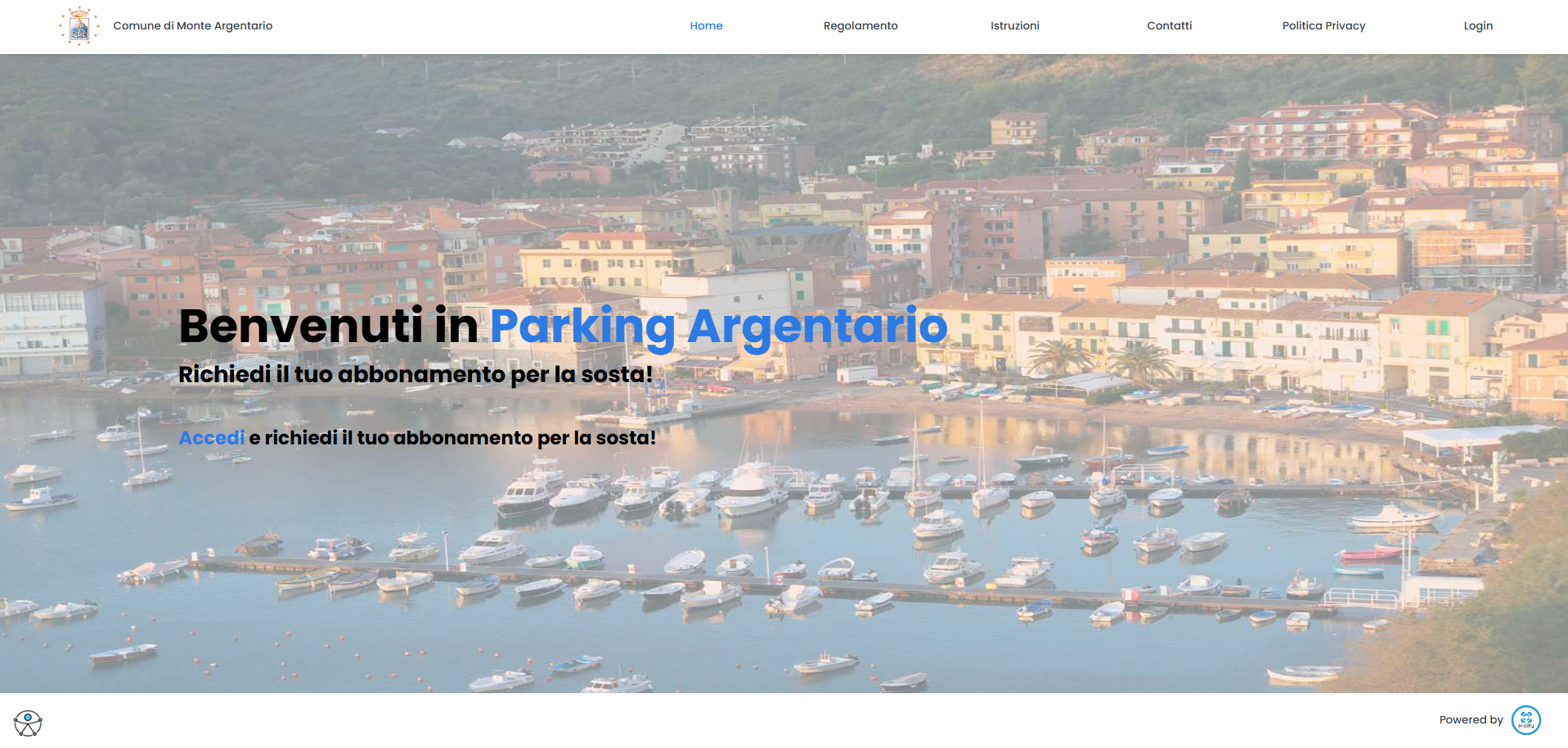
Dalla home page del sito è possibile effettuare la registrazione cliccando sul tasto "login" situato in alto a destra o sul tasto "Accedi".
Login
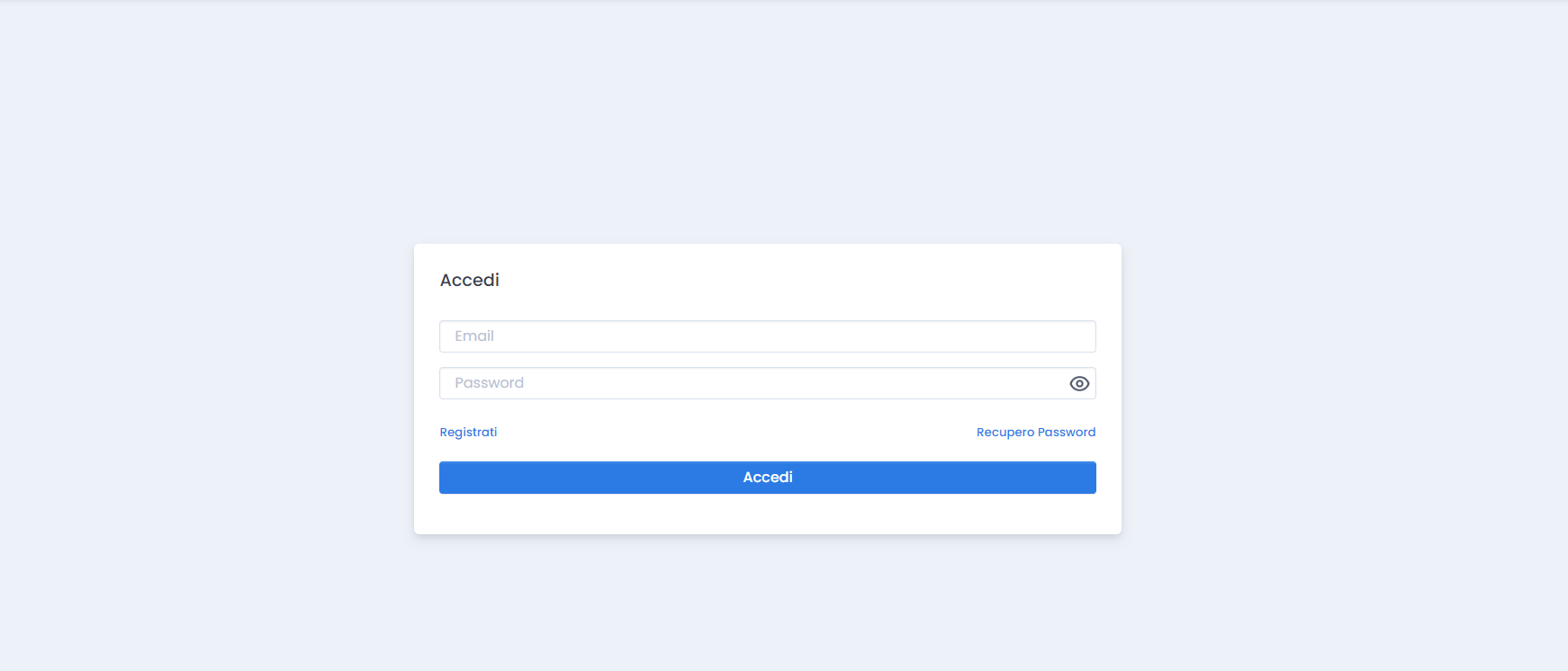
Dalla pagina Login è possibile effettuare il login alla piattaforma con le proprie credenziali, recuperare la password o effettuare la registrazione, cliccando appunto sul tasto "Registrati".
Registrazione
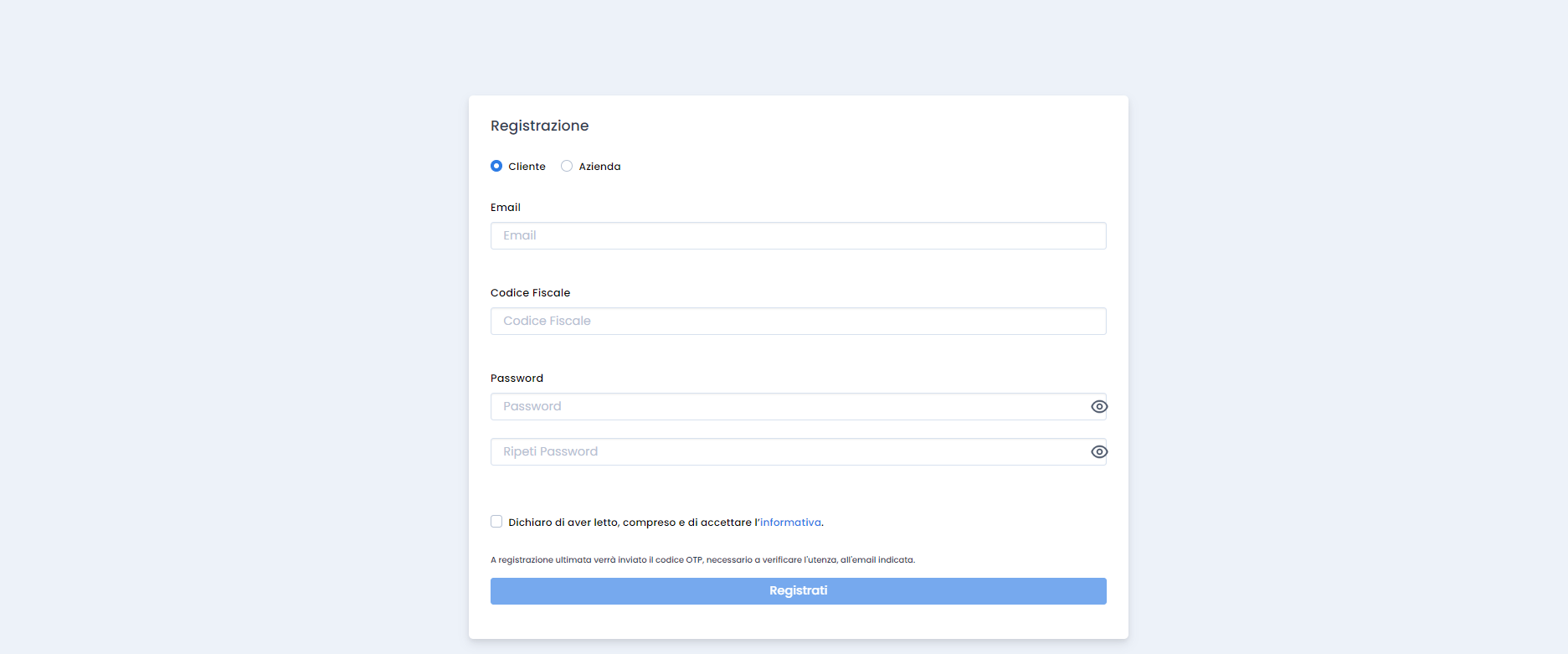
La fase di registrazione richiede i seguenti dati: email, codice fiscale, password (con conferma), accettazione dell''informativa privacy.
La mail e il codice fiscale devono essere necessariamente univoci. La password richiede una complessità minima: almeno 8 caratteri con almeno una lettera e un numero. L''accettazione della privacy è obbligatoria.
Cliccando sul tasto "Registrati" si viene re-indirizzati alla pagina di anagrafica.
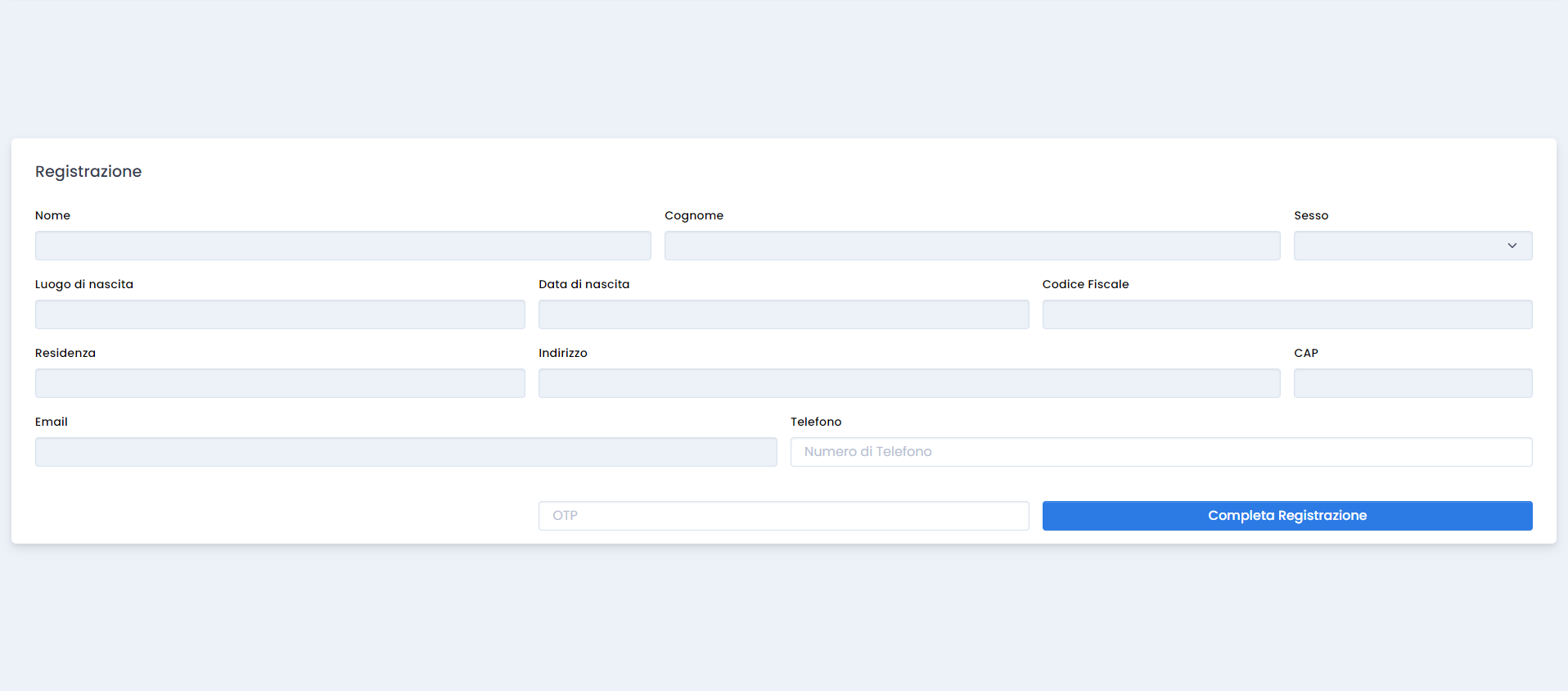
Si consiglia di non chiudere la pagina fino a registrazione ultimata, in quanto è necessario completare la registrazione inserendo i dati anagrafici e il codice OTP (ricevuto tramite email).
Se la pagina dovesse essere chiusa prima di completare la registrazione è possibile riprendere il procedimento cliccando sul link ricevuto tramite email assieme al codice OTP.
La sessione di registrazione scade dopo 10 minuti dall''inizio, dopodichè bisognerà iniziarne una nuova.
Dashboard
La Dashboard è accessibile solo dopo aver effettuato la registrazione e il login.
In alto a destra sono presenti i collegamenti a Contrassegno, Targhe e Contrassegni per una navigazione rapida.
La dashboard mostrerà tutte le richieste da effettuare in ordine cronologico: Richiesta di Contrassegno e Targa e Richiesta Abbonamento (accessibile solo dopo accettazione della richiesta di contrassegno e targa).
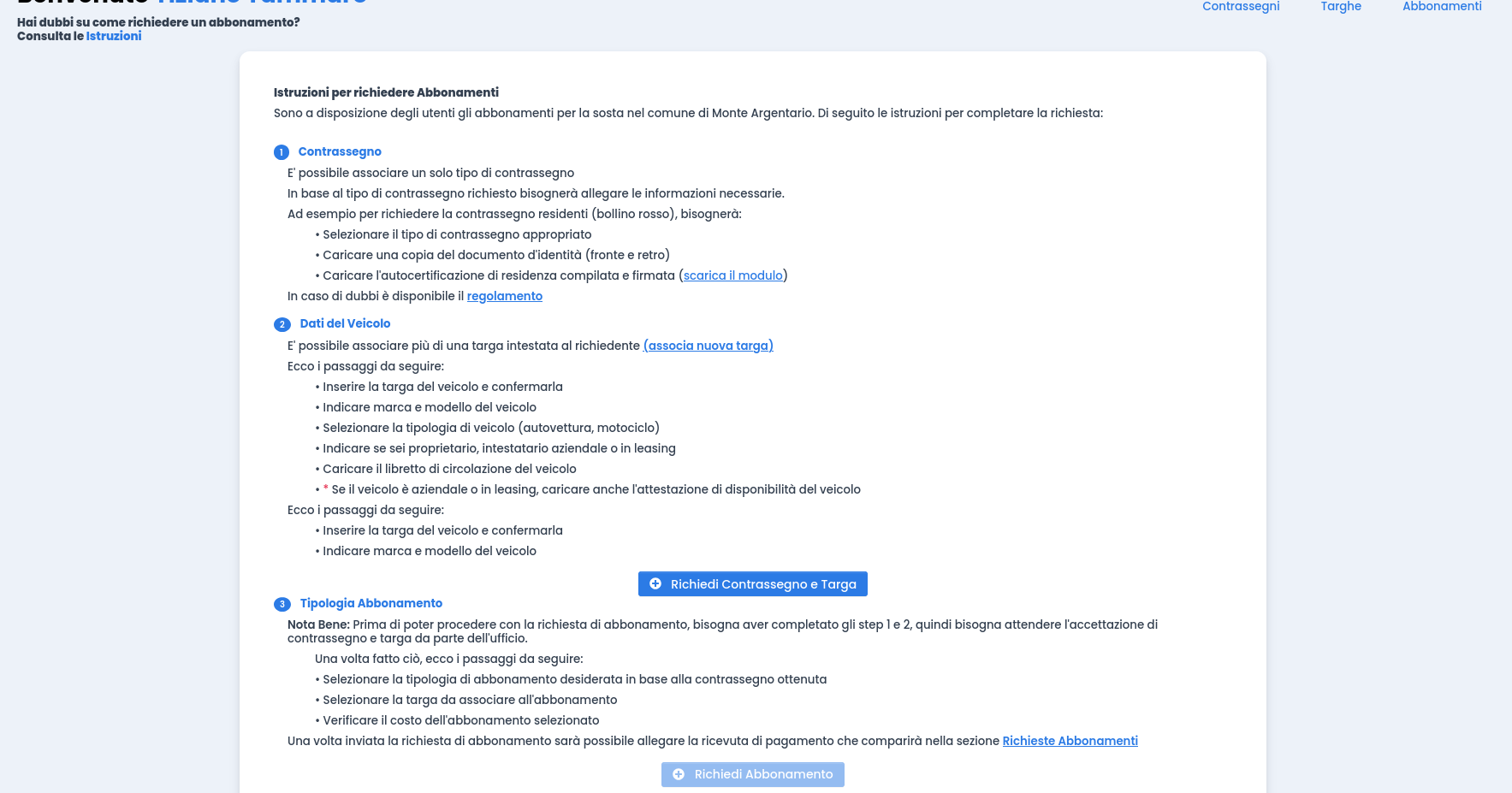
Richiesta di Contrassegno e Targa
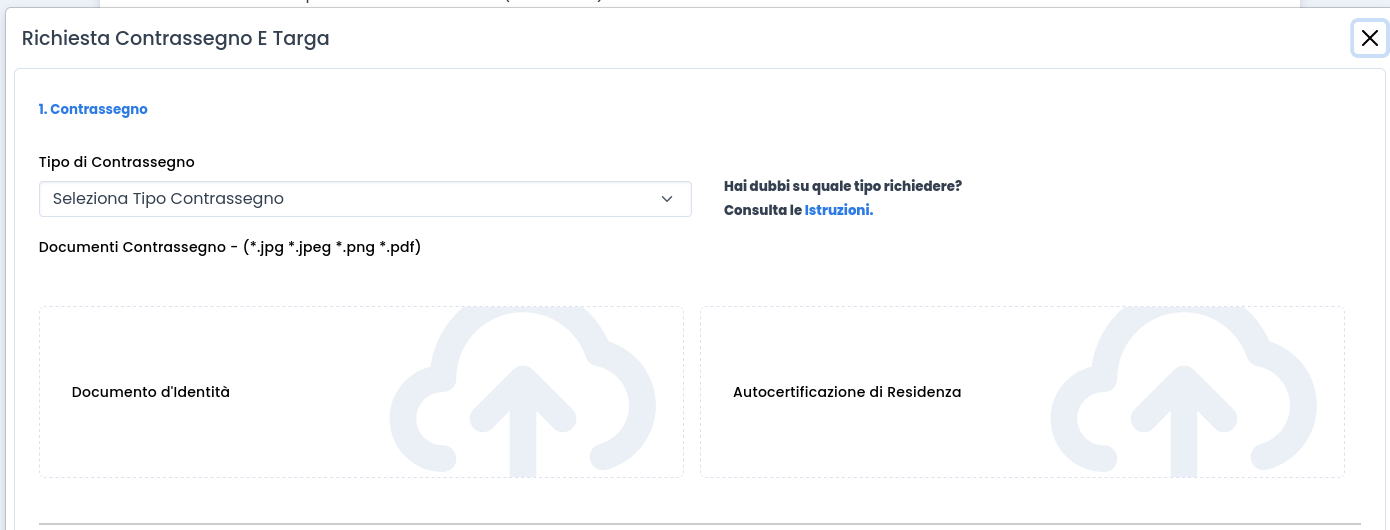
Dopo aver cliccato su "Richiedi Contrassegno e Targa", verrà visualizzato un modulo in cui dovrai compilare tutti i campi richiesti.
La prima sezione riguarda il Contrassegno: selezionare il Tipo di Contrassegno, allegare un documento d''identità e compilare o allegare moduli in base al tipo scelto. Per verificare il settore di residenza, consulta il Regolamento.
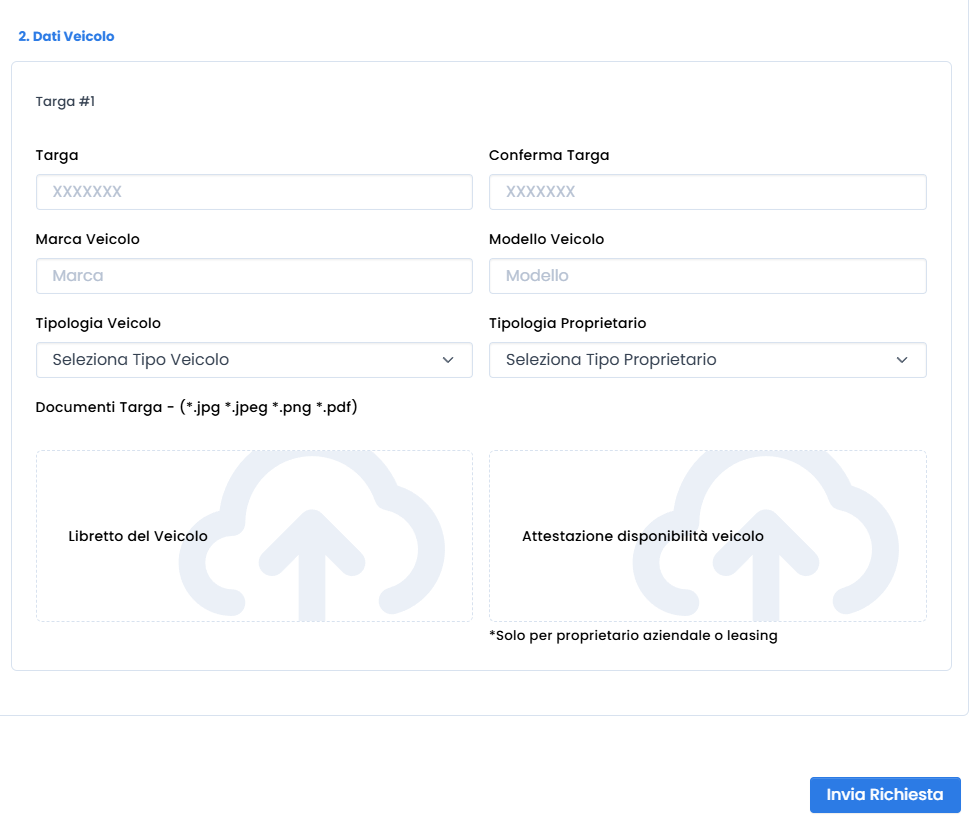
La seconda sezione riguarda la Targa: cliccare "Aggiungi Targa" e inserire targa, marca/modello, tipologia veicolo e proprietario, libretto e attestazione di disponibilità (se necessaria). Cliccare "Invia Richiesta".
Sezione "Richieste Contrassegni"
La sezione Contrassegni mostra le richieste di contrassegno effettuate e il loro stato effettivo.

Sezione "Richieste Associazione Targhe"
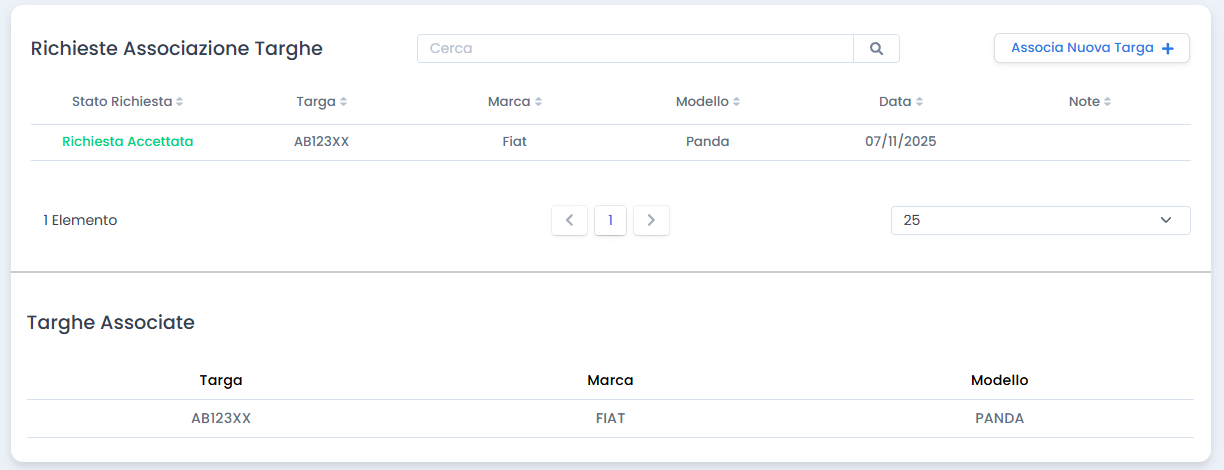
Dopo la sezione dei contrassegni è presente la sezione richieste di associazione targhe:
È possibile inviare una nuova richiesta cliccando su "Nuova Targa" in alto a destra.
È possibile visualizzare le targhe già associate nella sezione "Targhe Associate".
Richiesta Abbonamento
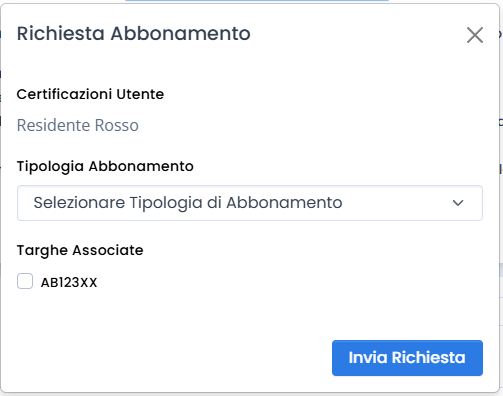
Dopo aver verificato lo stato delle richieste contrassegni e targhe, in caso di accettazione è possibile richiedere un nuovo abbonamento.
Nel form bisognerà: selezionare la tipologia di abbonamento in possesso; selezionare la targa o le targhe del veicolo; selezionare la tipologia di abbonamento che si vuole sottoscrivere; cliccare "Invia Richiesta".
Accettazione della richiesta e pagamento
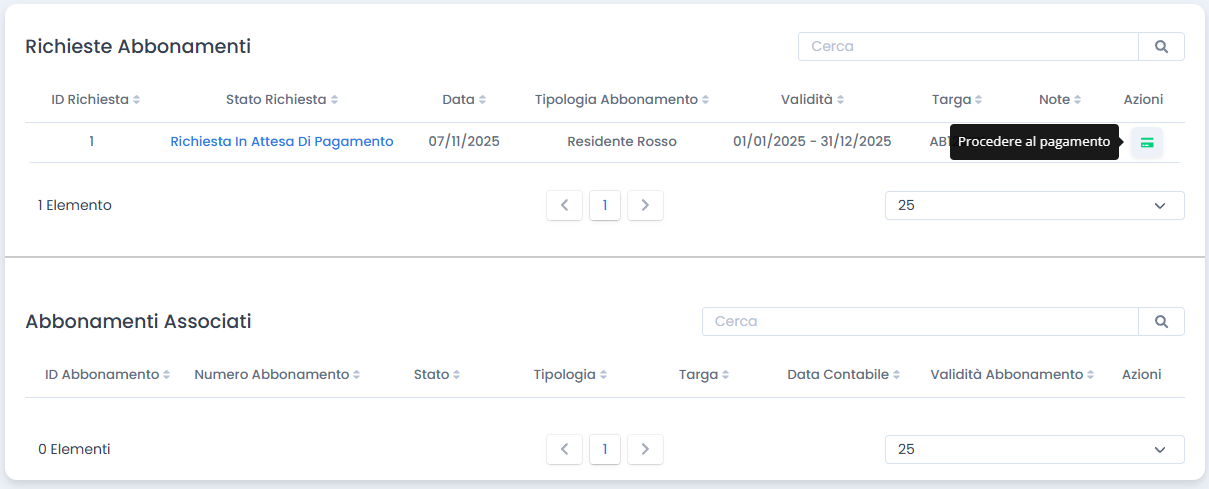
Una volta effettuata la richiesta, dalla sezione "Richieste Abbonamenti" si può procedere al pagamento cliccando sul tasto nella colonna "Azioni".
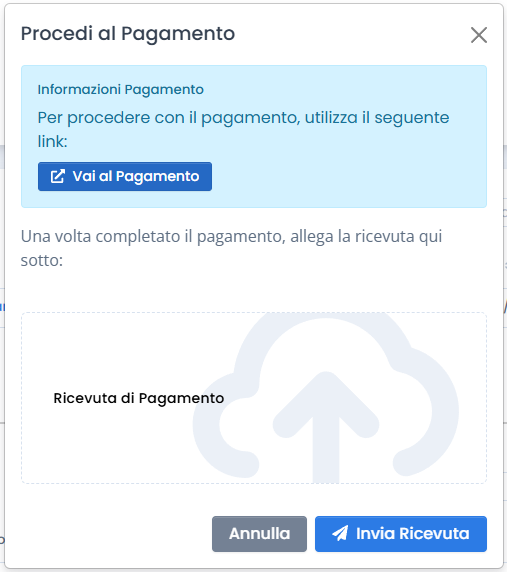
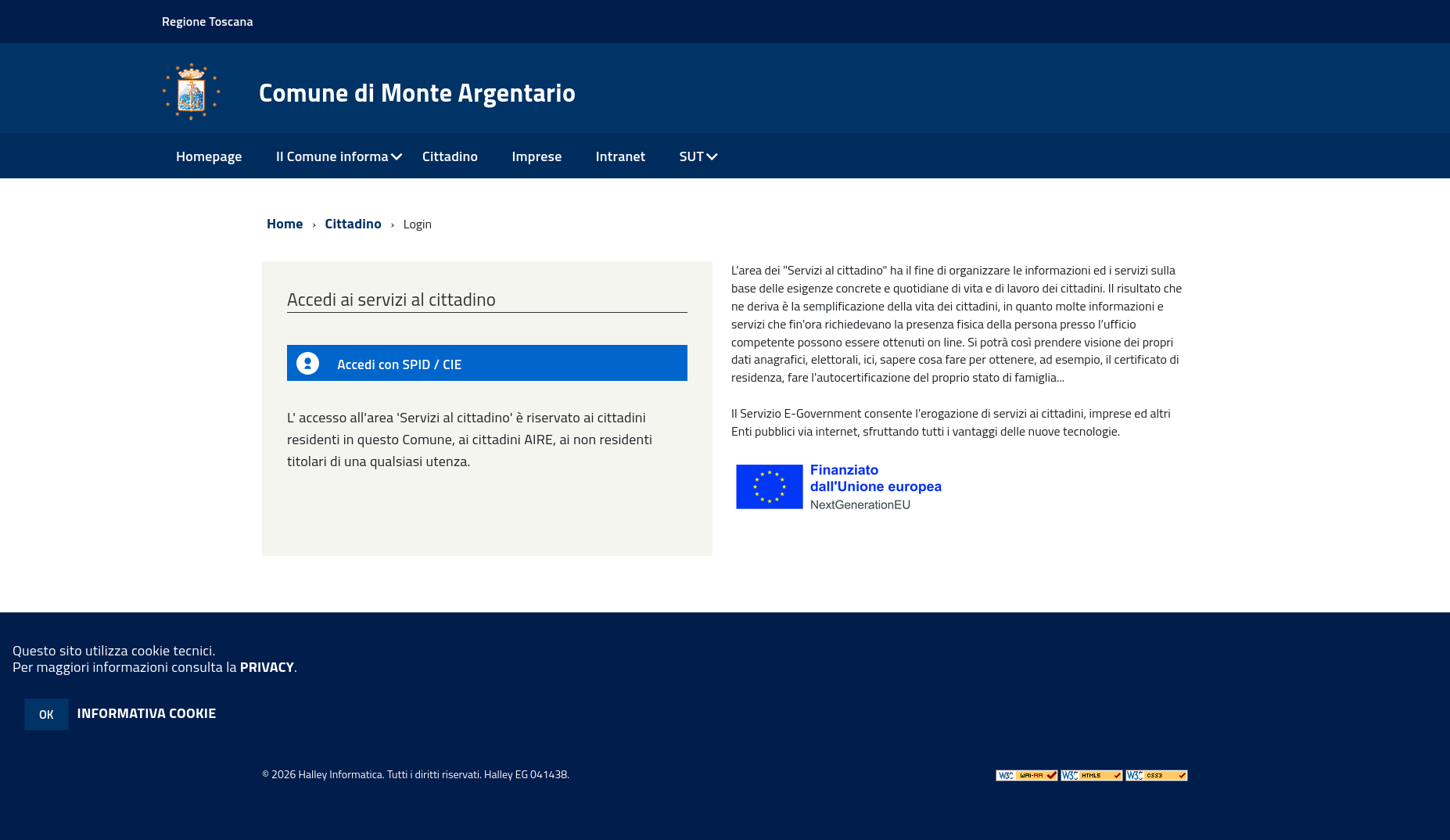
All''interno del modulo è presente il pulsante "Vai al pagamento" che reindirizza alla pagina del Comune di Monte Argentario, dove sarà necessario effettuare l''accesso tramite SPID o Carta d''Identità Elettronica (CIE).
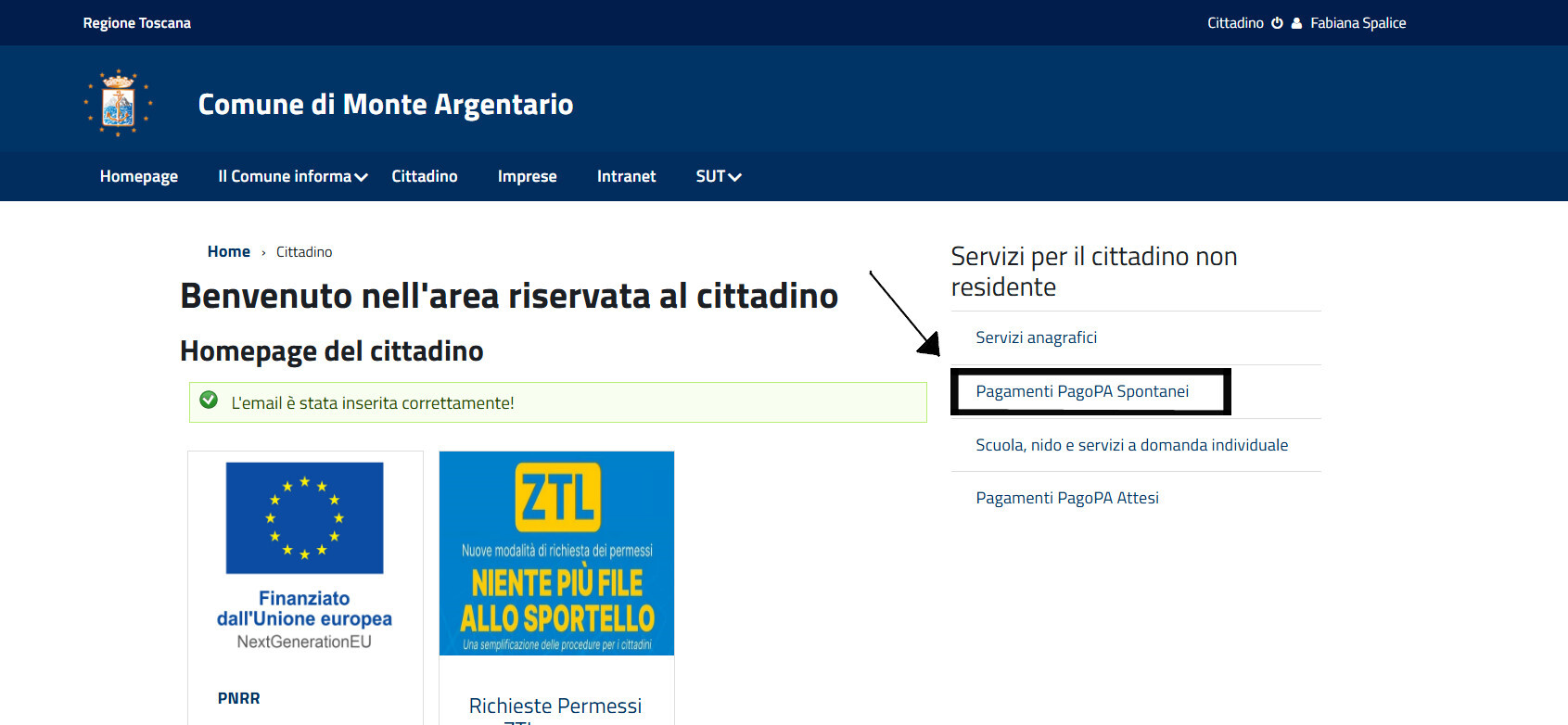
Dopo aver effettuato l''accesso, cliccare su "Pagamenti PagoPA Spontanei" e compilare il modulo con: dati anagrafici, Macroarea (Varie), Tipo pagamento (Parcheggi e ZTL), importo e causale.
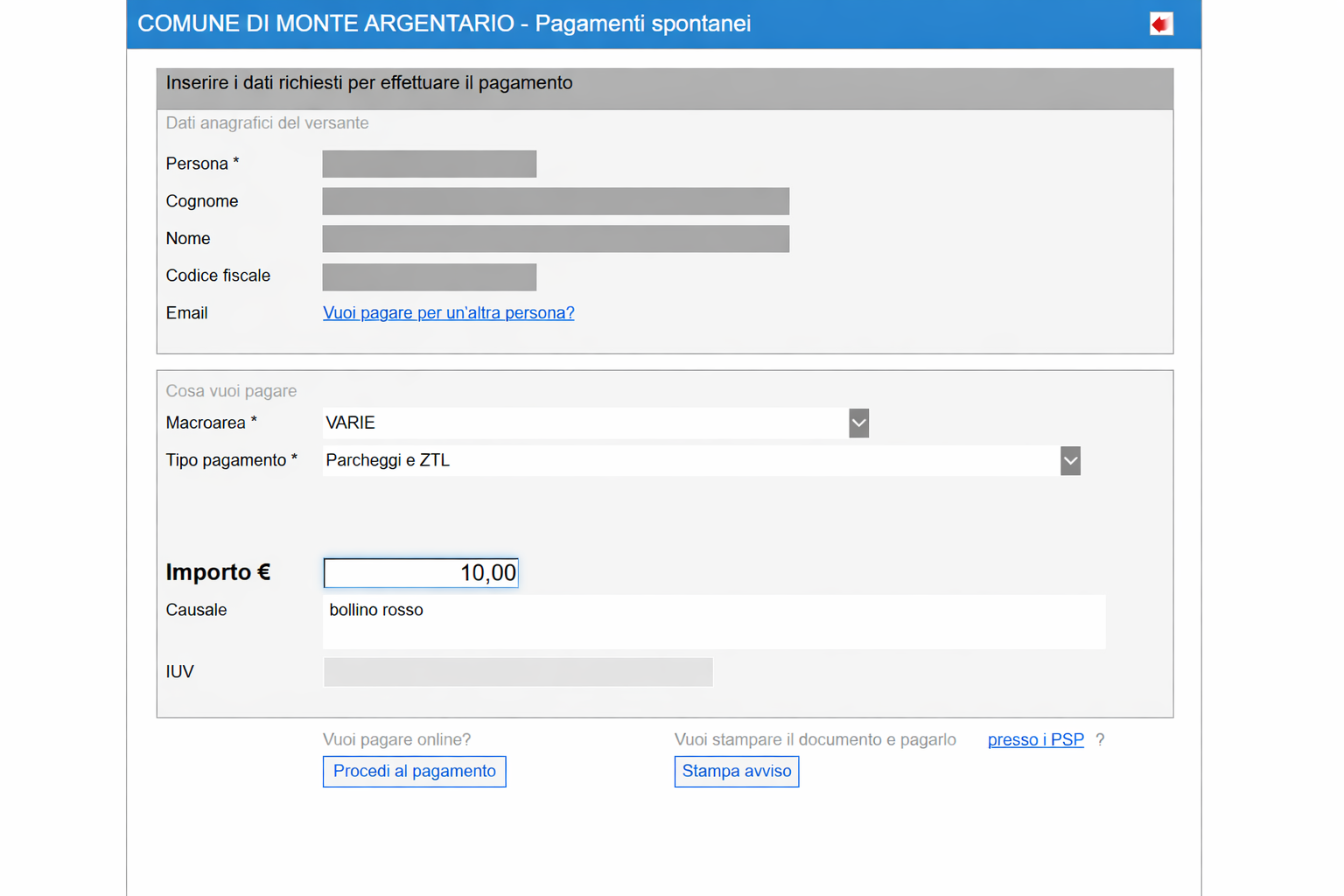
Una volta completato il pagamento sarà possibile allegare la ricevuta e inviarla.
Solo una volta validato l''allegato inviato il procedimento si intenderà concluso positivamente.
Sezione "Abbonamenti Associati"
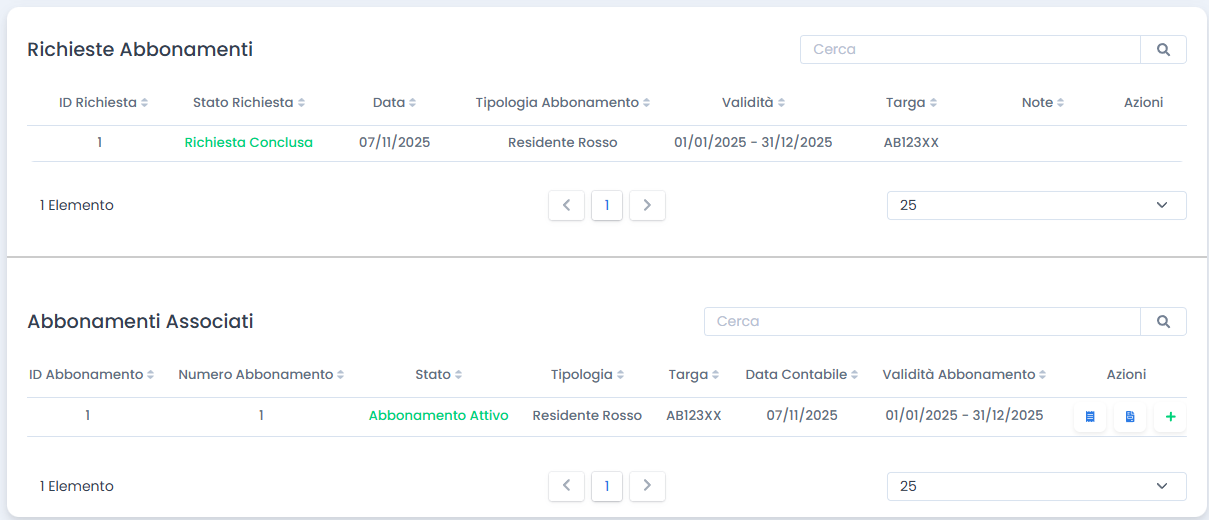
La sezione Abbonamenti Associati mostra la lista di tutti gli abbonamenti effettuati. Per ogni abbonamento tramite la colonna azioni è possibile:
1. Richiedere la ricevuta del pagamento effettuato.
2. Richiedere la fattura entro 10 giorni dalla data di sottoscrizione.
3. Richiedere il rinnovo dell'abbonamento.